
Comment lire votre Seller Weekly Orders Report Whatnot
Décryptez les colonnes du CSV officiel Whatnot : transaction_amount, buyer_paid, cost_of_goods, remboursements et workflow d’import pour piloter marge et KPI après chaque live.
À retenir
- Le Seller Weekly Orders Report est le ledger officiel du vendeur Whatnot.
- transaction_amount est un montant net ; buyer_paid reflète ce que l’acheteur a payé.
- Sans cost_of_goods (COGS), vous voyez le revenu net mais pas la marge estimée.
- Exportez après chaque série de lives importantes pour un historique propre.
- Importer le CSV dans WhatCopilot transforme ces colonnes en KPI actionnables.
- Ne confondez jamais le total affiché pendant le live avec le ledger comptable.
Réponse directe : si vous pilotez votre boutique Whatnot uniquement au « total des ventes » affiché pendant le live, vous ratez le ledger réel. L’export Seller Weekly Orders Report est le fichier officiel qui décrit chaque transaction, commandes, remboursements, tips, port, et c’est la base fiable pour KPI, marge et décisions de pricing.
On décrypte les colonnes critiques, les pièges fréquents, et un workflow d’import qui transforme le CSV en cockpit post-show. WhatCopilot n’est pas affilié à Whatnot : vous uploadez le fichier vous-même, sans scraping de compte.
Qu’est-ce que le Seller Weekly Orders Report ?
Chaque ligne du CSV représente une transaction du ledger vendeur. Ce n’est pas un ticket de caisse simplifié : c’est le détail comptable marketplace. WhatCopilot importe ce fichier pour reconstruire revenu net, tendances, produits, acheteurs et lives.
- Couvre order_earnings, order_refund, tips, frais de port et autres mouvements du ledger.
- Se met à jour selon le rythme d’export Whatnot, exportez après chaque série de lives importantes.
- Indépendant des écrans Seller Analytics : utile pour archive, multi-shops et analyses externes.
- Permet de croiser frais et commissions avec le net réellement constaté.
Les colonnes qui comptent vraiment
Vous n’avez pas besoin de mémoriser toutes les colonnes. Trois champs suffisent pour 80 % des décisions vendeur : le net, le point de vue acheteur, et le coût d’achat.
transaction_amount, le net
transaction_amount est un montant net : commission Whatnot, frais de traitement de paiement et port vendeur typiques du ledger sont déjà déduits. Les remboursements portent un montant négatif et se soustraient naturellement au total. C’est la colonne à agréger pour le revenu net.
buyer_paid, le point de vue acheteur
buyer_paid reflète ce que l’acheteur a réellement payé (prix article + port − coupon). C’est la base du chiffre d’affaires « vu acheteur » et du panier moyen. Ne confondez pas buyer_paid et transaction_amount : l’écart, c’est surtout les frais marketplace.
cost_of_goods, sans lui, pas de marge
cost_of_goods n’est rempli que si vous l’avez saisi côté Whatnot. Sans COGS, WhatCopilot peut calculer le revenu net mais pas la marge estimée, d’où l’intérêt de renseigner ce champ avant d’exporter. Guide dédié : Calculer sa marge réelle de vendeur Whatnot.
| Colonne | À quoi ça sert | Piège fréquent |
|---|---|---|
| transaction_amount | Revenu net / remboursements | L’utiliser comme « CA brut » |
| buyer_paid | Panier moyen, CA acheteur | Croire que c’est ce qui arrive sur le compte |
| cost_of_goods | Marge estimée | Laisser vide puis s’étonner d’une marge absente |
| transaction_type | Filtrer earnings vs refunds vs tips | Sommer toutes les lignes sans filtre |
Exemple chiffré : une ligne, deux lectures
Voici pourquoi le même lot peut « faire 80 € » au live et 65 € au ledger. Les chiffres sont illustratifs, les taux exacts évoluent ; vérifiez toujours le Help Center Whatnot.
- buyer_paid = 80 € (ce que l’acheteur voit)
- Commission + processing + port ≈ 15 € (illustratif)
- transaction_amount ≈ 65 € (net ledger)
- cost_of_goods = 40 € → marge estimée ≈ 25 €
- Sans COGS → vous voyez 65 € de net, marge = ?
80 €
buyer_paid
Vue acheteur / AOV
~65 €
transaction_amount
Revenu net ledger
~25 €
Marge estimée
Si COGS = 40 €
~19 %
Écart brut → net
Avant même le COGS
Erreurs fréquentes en lisant le CSV
- Sommer buyer_paid et croire que c’est le cash en banque.
- Ignorer les order_refund (montants négatifs) dans vos totaux.
- Exporter sans avoir rempli les COGS sur les lots stratégiques.
- Comparer deux lives sur le CA live sans croiser le net CSV.
- Mélanger les exports de deux boutiques dans le même workspace.
Workflow d’import recommandé
Renseignez les COGS
Sur les lots importants, avant le show ou juste après. Sans cela, la marge reste un angle mort.
Exportez le rapport
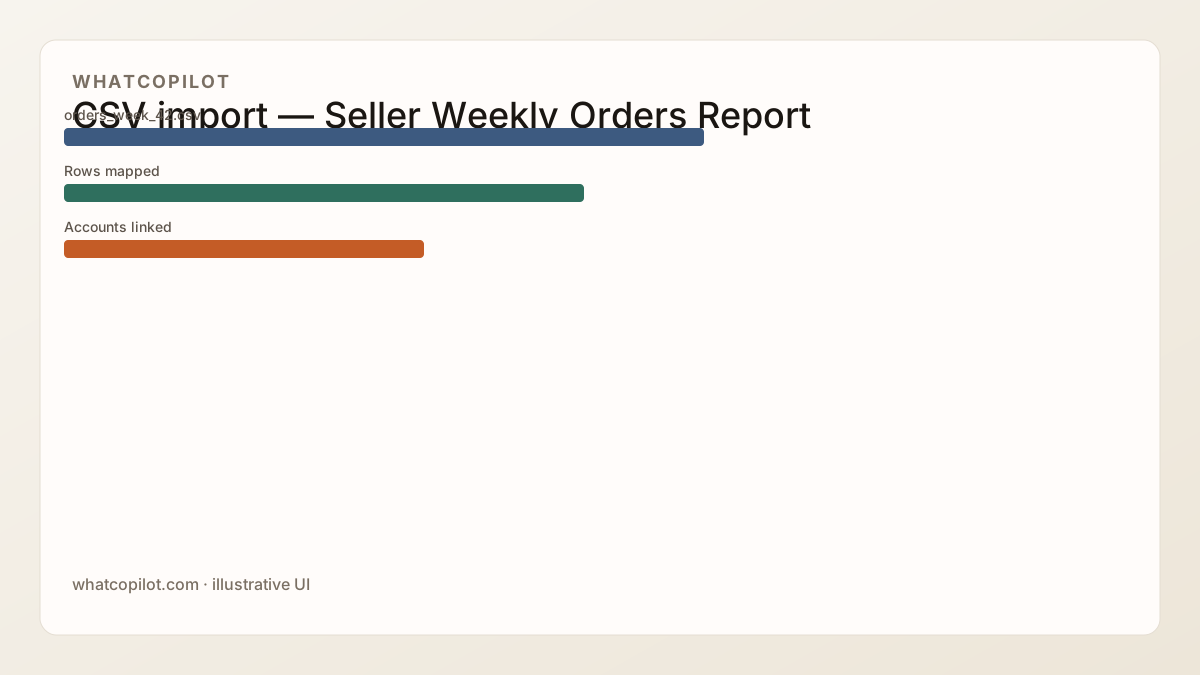
Téléchargez le Seller Weekly Orders Report depuis l’espace vendeur Whatnot.
Importez dans WhatCopilot
Uploadez le CSV dans le workspace de la boutique concernée, pas de scraping.
Lisez les KPI
Vérifiez revenu net, marge estimée, top produits / acheteurs et comparatif lives.
Ajustez le prochain live
Pricing plancher, inventaire et rythme : décidez avec le ledger, pas avec le ressenti du chat.
Pour aller plus loin
Comprendre le net ne suffit pas : cartographiez aussi frais et commissions Whatnot, comparez Seller Analytics vs WhatCopilot, et suivez le guide complet vendeur Whatnot. Ensuite : augmenter vos ventes · marge réelle.
FAQ
- Où télécharger le Seller Weekly Orders Report ?
- Depuis l’espace vendeur Whatnot (exports / Seller Weekly Orders Report). Exportez régulièrement après vos lives pour garder un historique propre.
- Quelle colonne utiliser pour le CA net ?
- Agréez transaction_amount sur les lignes order_earnings et order_refund. buyer_paid sert plutôt au panier moyen et au « CA vu acheteur ».
- Pourquoi ma marge estimée est vide dans WhatCopilot ?
- La marge estimée nécessite cost_of_goods renseigné côté Whatnot avant l’export. Sans COGS, WhatCopilot calcule le revenu net mais pas la marge.
- Faut-il exporter chaque semaine même sans live ?
- Si vous n’avez pas de ventes, un export vide n’apporte rien. Dès qu’il y a des commandes, remboursements ou tips, exportez pour figer l’état du ledger.
- Les tips et le port apparaissent-ils dans le CSV ?
- Oui, le ledger inclut typiquement tips, frais de port et autres mouvements. Chaque type de ligne a son rôle : filtrez par type de transaction avant d’agréger.
- Puis-je utiliser plusieurs boutiques ?
- Oui. Importez chaque CSV dans le workspace WhatCopilot de la boutique concernée. Ne mélangez pas les fichiers entre shops.